
ワード10基本講座 ページ設定 1
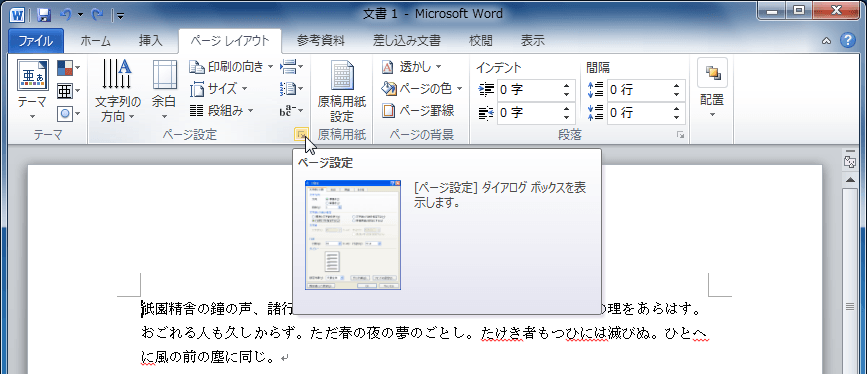
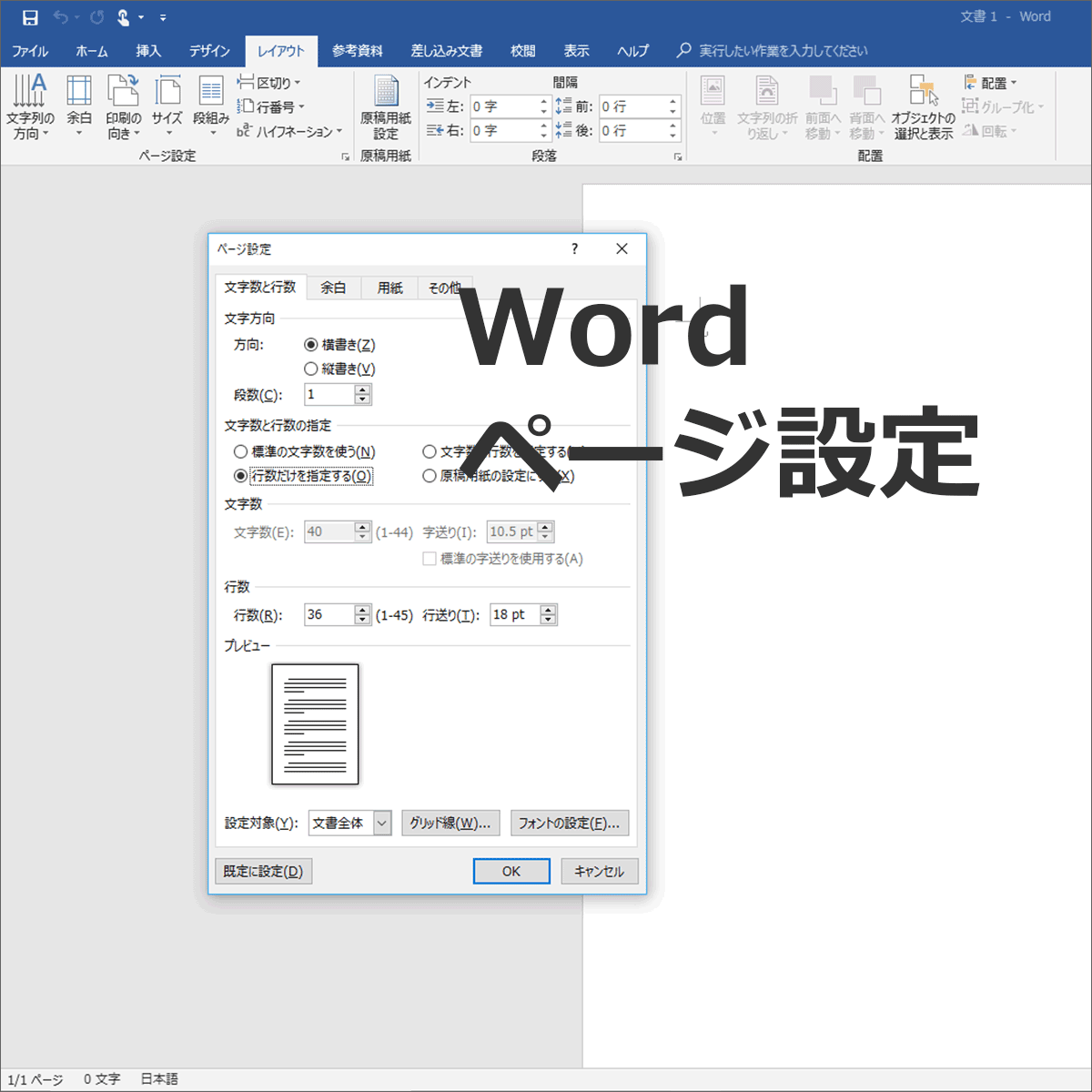
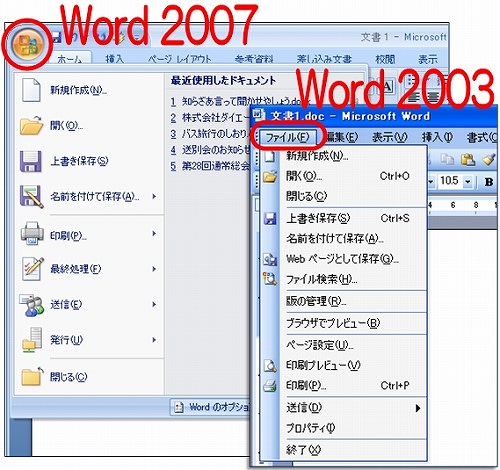
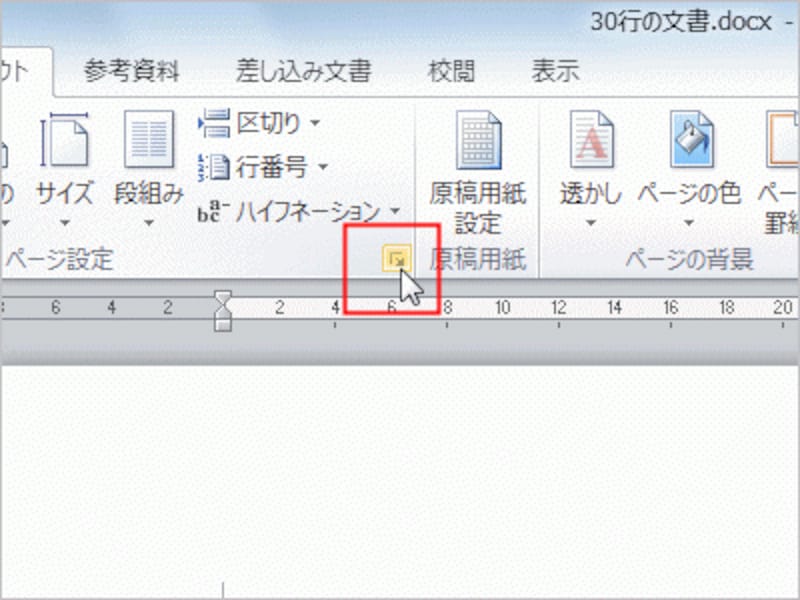
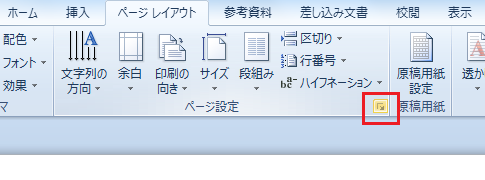
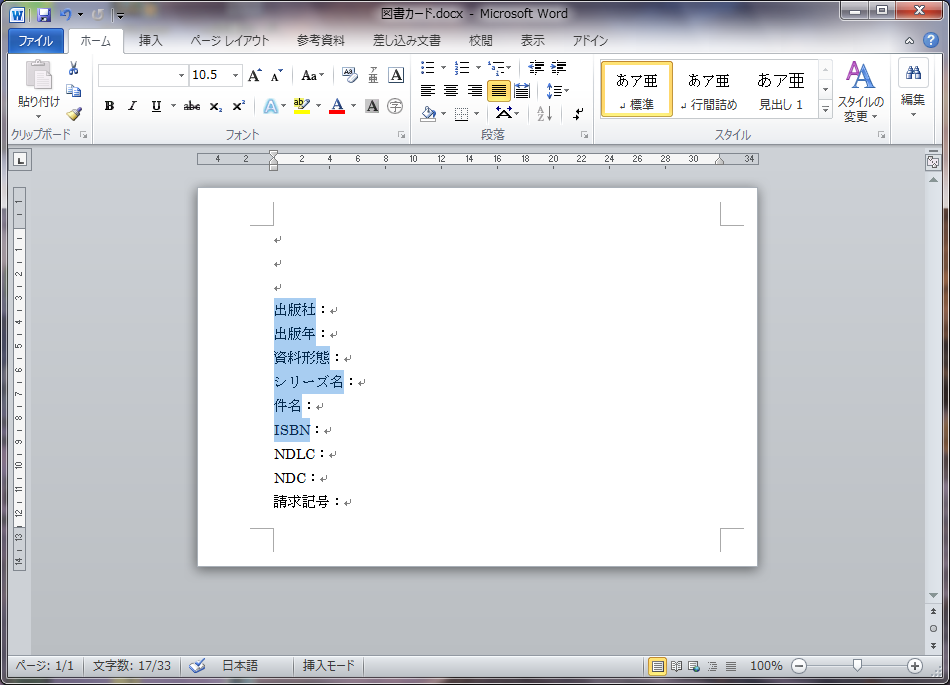
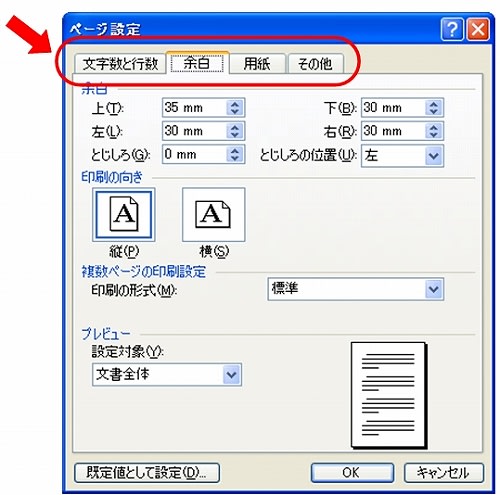
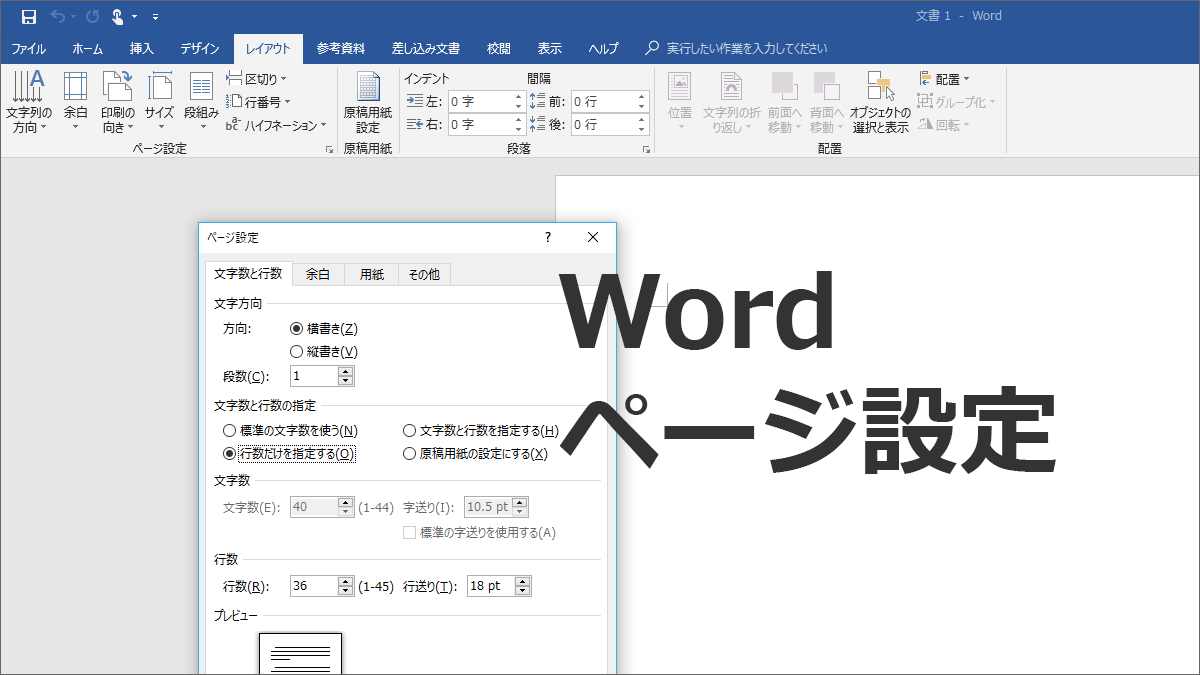
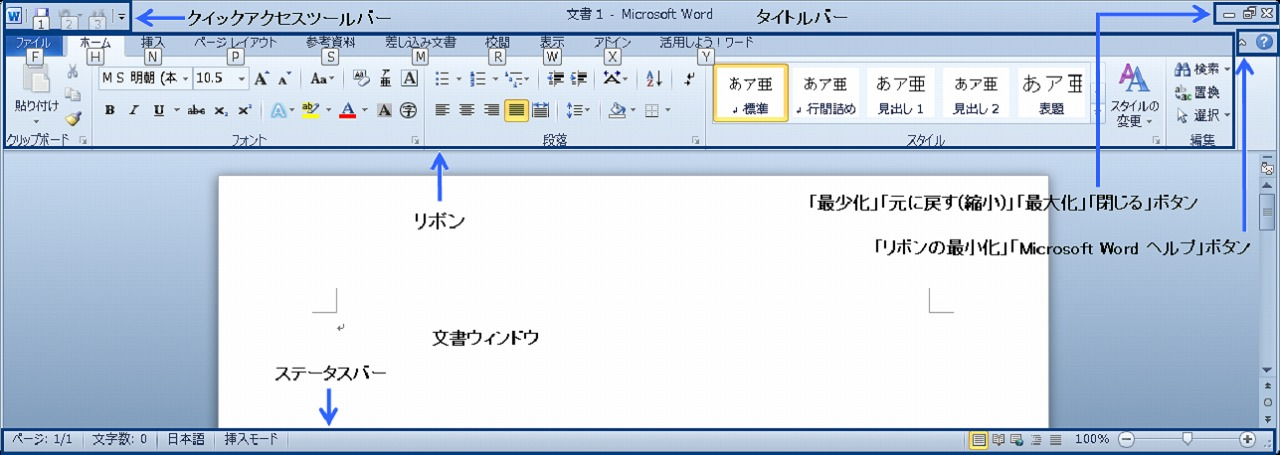
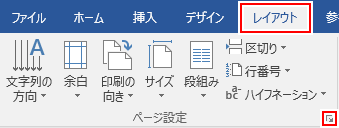
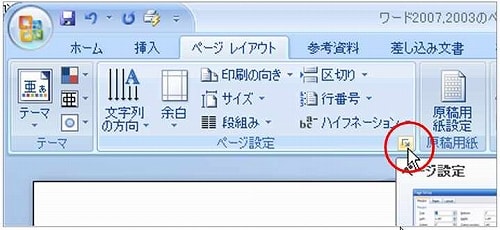
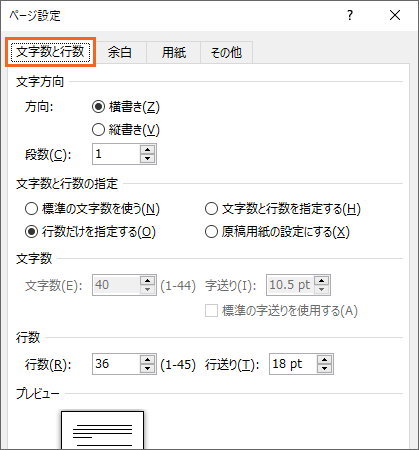
Word03以前のバージョンでは、「ファイル」→「ページ設定」になります。 下図の「文字数と行数」タブで、「縦書き」か「横書き」かを切り替えることができます。 縦書きの文書作成については後ほど取り組みます。 また、1ページに入力できる行数やワード (Word 10) での図書カード用ページ設定 動画と音声で解説していますので、音声が聴けるように設定してご覧下さい。 動画下部のコントロールボタンやルーラーで、一時停止や巻き戻しをしたり、任意の位置を視聴できます。
ワード 新しいページ 追加 下に
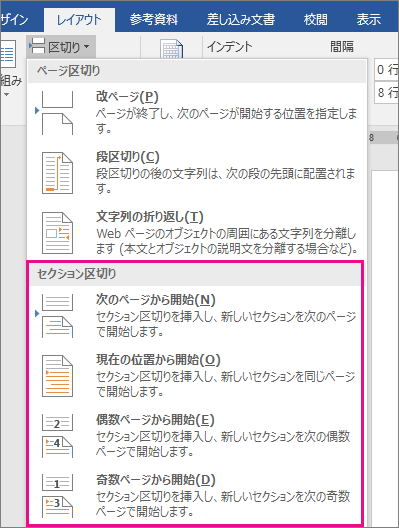
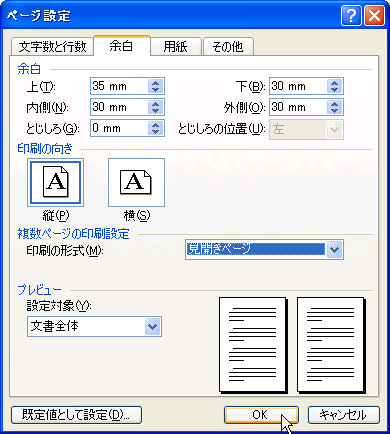
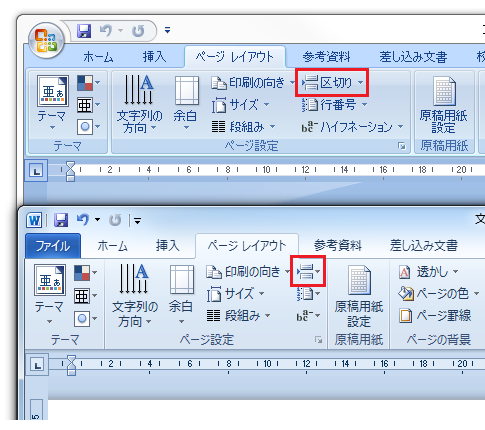
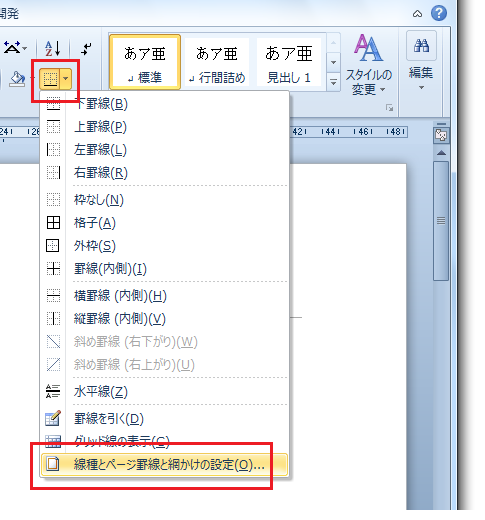
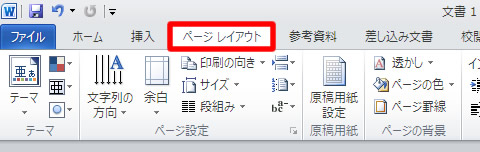
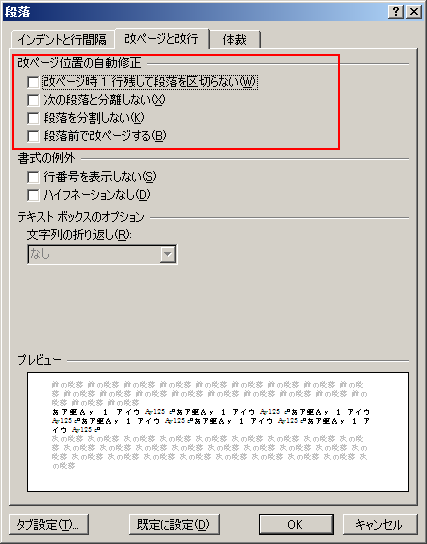
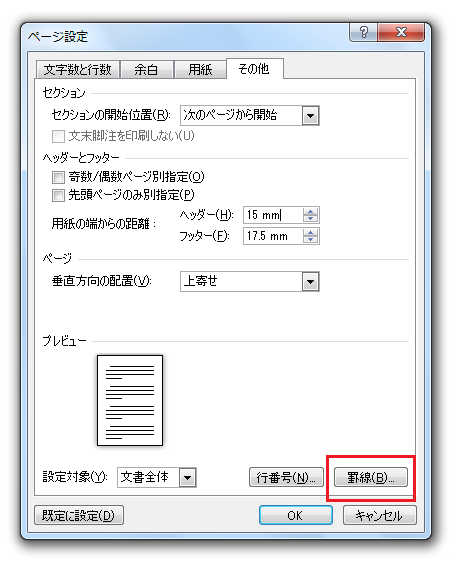
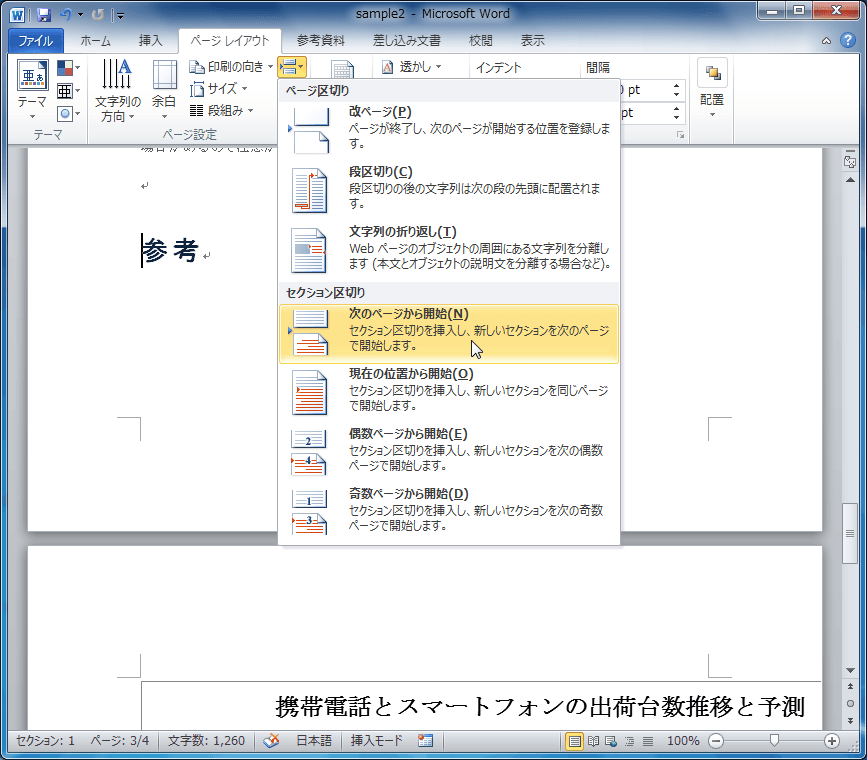
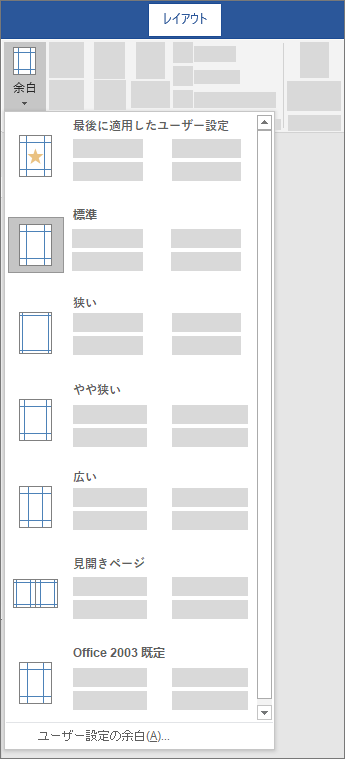
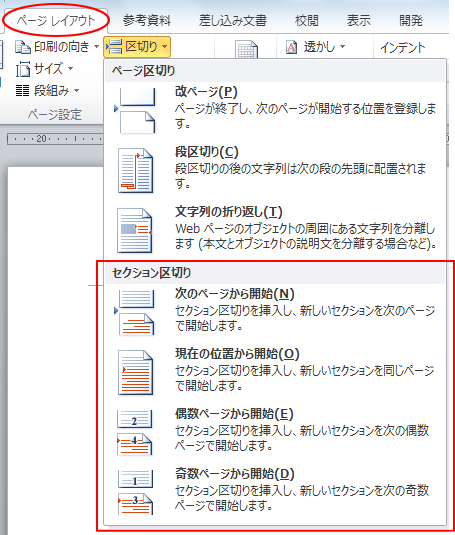
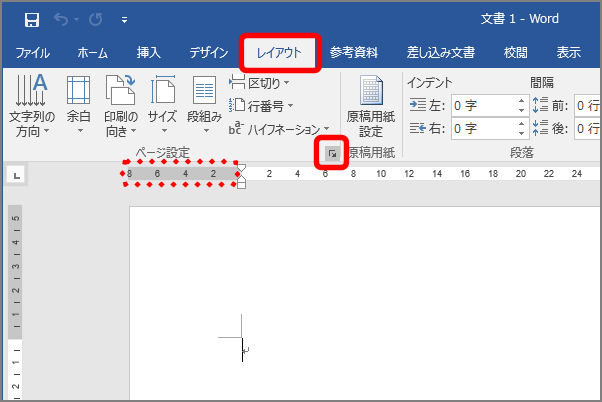
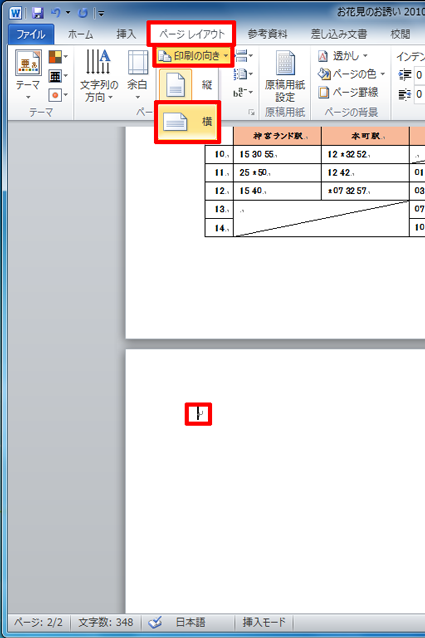
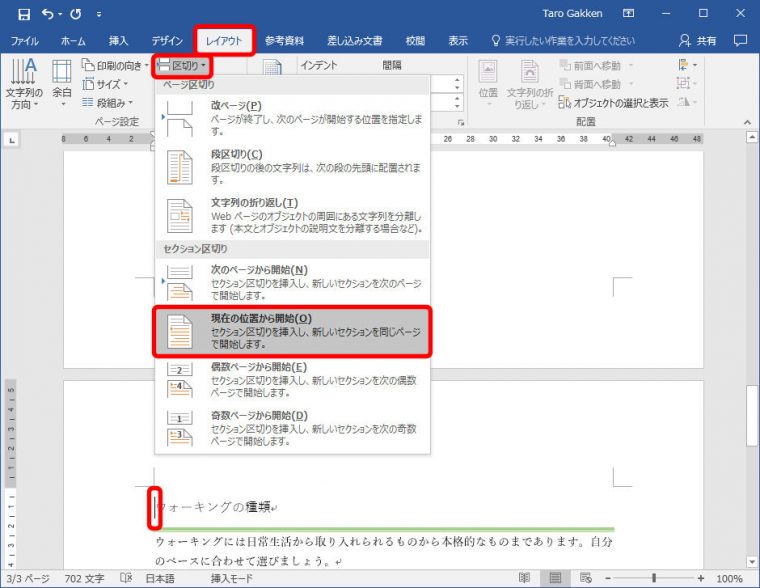
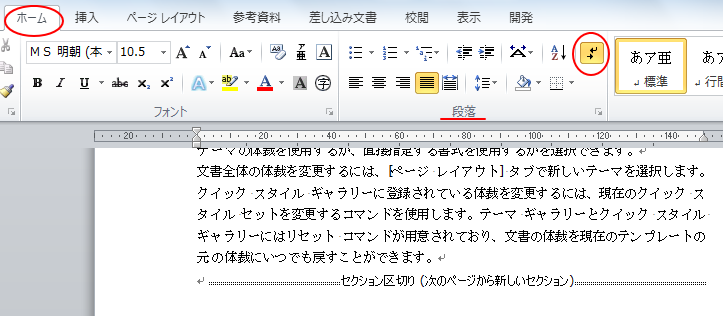
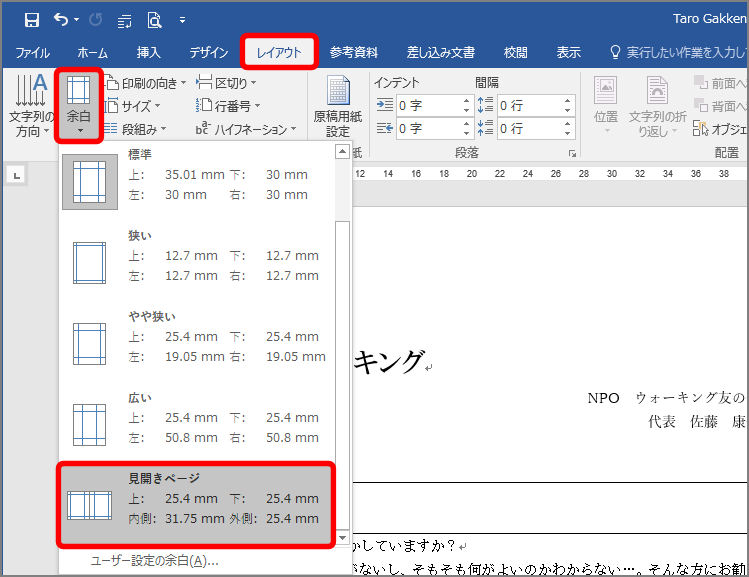
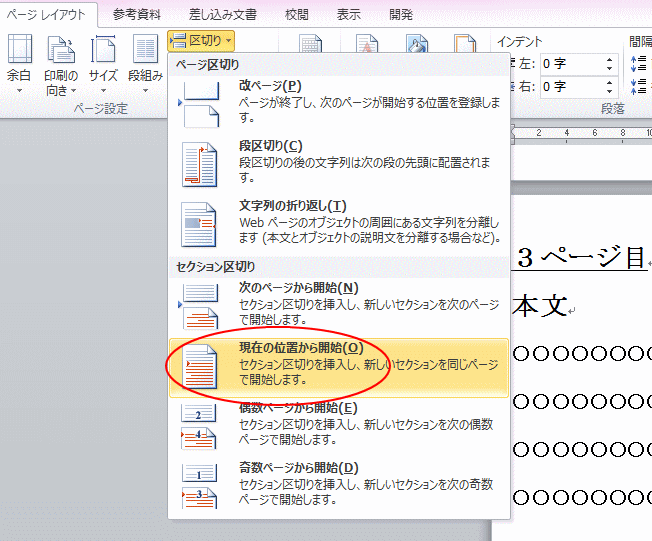
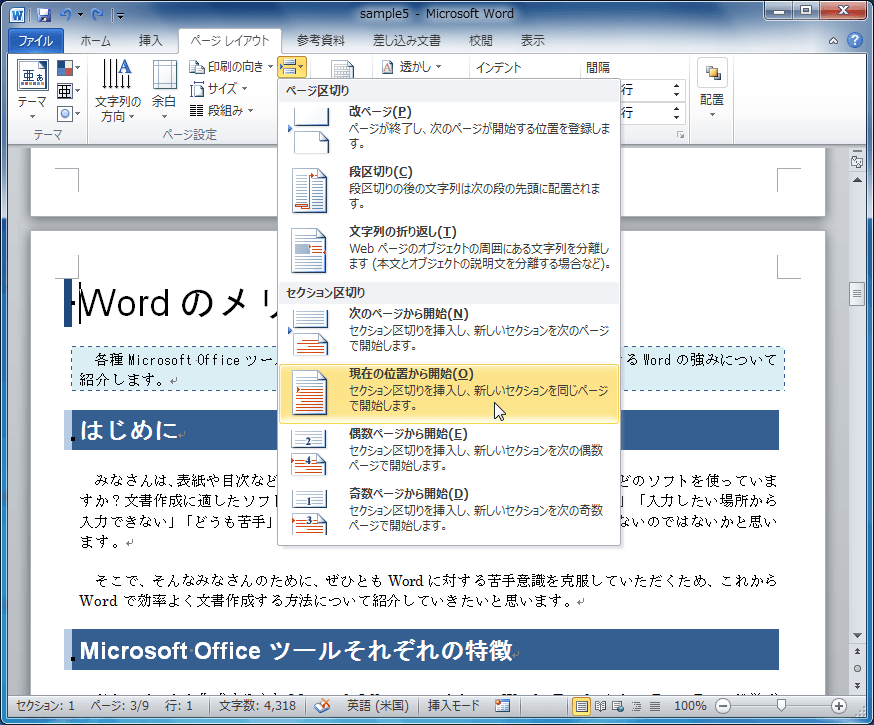
ワード 新しいページ 追加 下に-ページをまたがずに、見出し以下の文章を新しいページに表示するように 見出しの 1 つ上の段落 (行) で改ページしてみます。 改ページをするというのは「改ページ」という位置を挿入することだと覚えてください。 そのため、コマンドは 操作 2つ目のセクションの用紙の向きを、横向きに設定しましょう。 2つ目のセクションにカーソルを移動します。 「ファイル」をクリックします。 「ページ設定」をクリックします。 「ページ設定」ダイアログボックスが表示されます。 「余白」タブを選択し
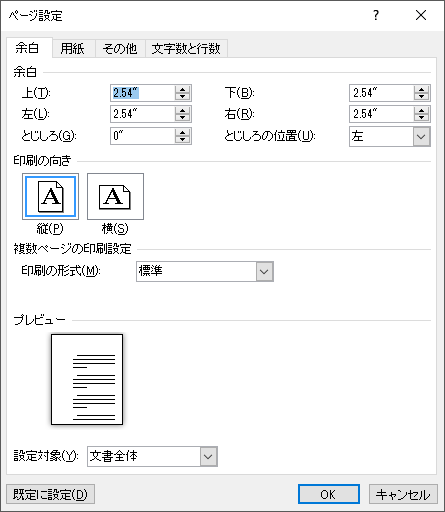
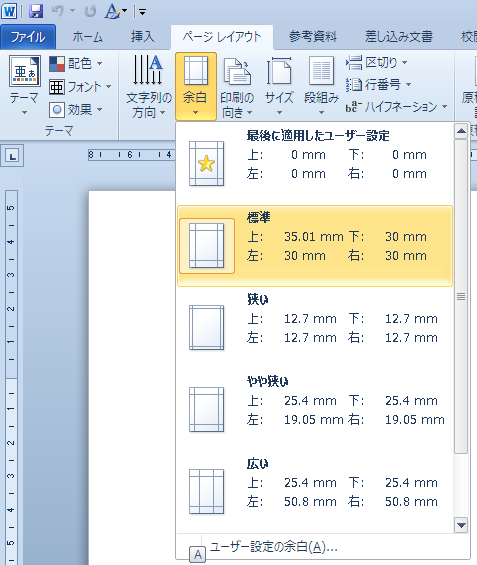
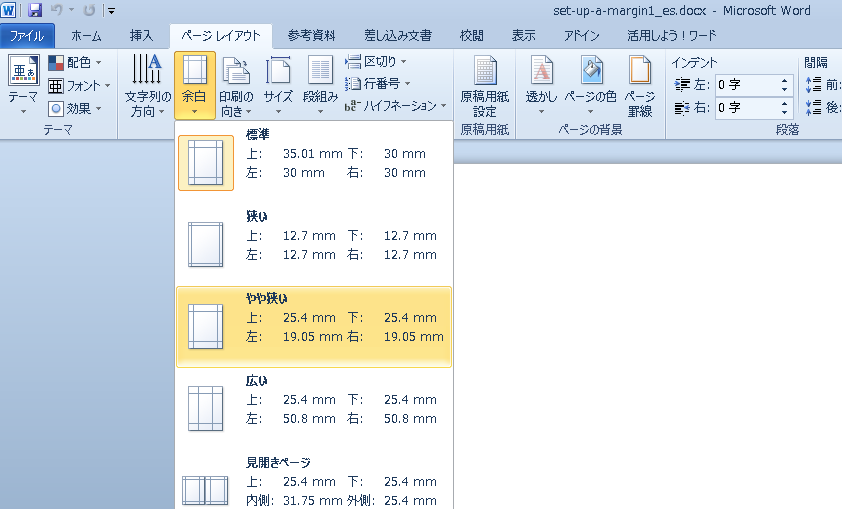
ユーザー設定の余白を作成する
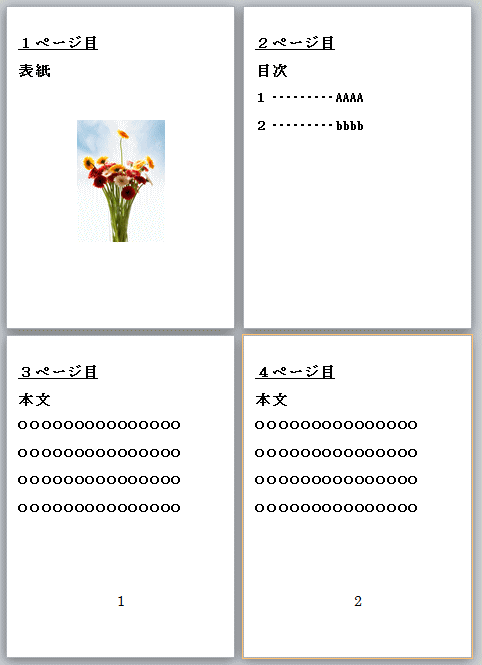
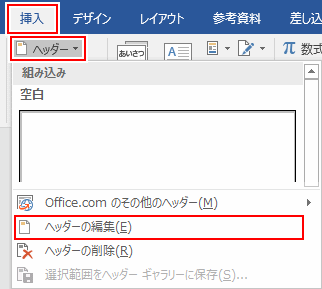
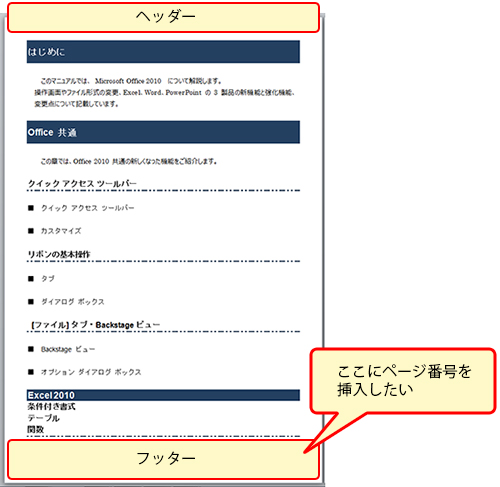
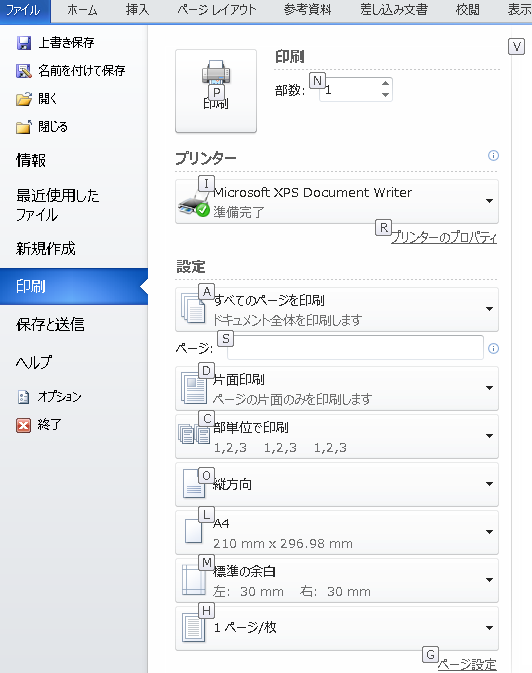
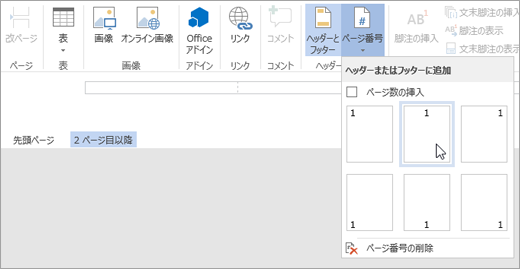
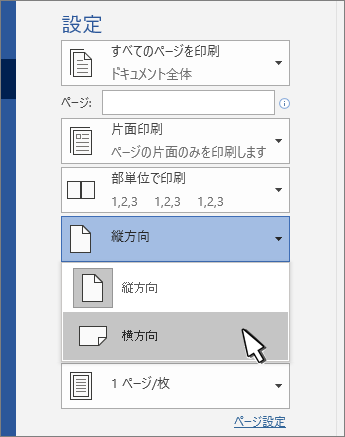
1) 「ファイル」タブ→「印刷」をクリックして、右側に表示される「プリンターのプロパティ」をクリックすると、あなたがお使いの「プリンター名のプロパティ」ダイアログボックスが表示されます。 2) 「ページ設定」または「レイアウト」タブにある ファイルタブを開き、印刷を選択して、設定グループのページボックスにページ番号やセクションを指定します。1,3,5 のようにページ番号をカンマで区切って指定するか、25のようにページ範囲を指定します。p2s,p2s2 や、p1s3p8s3 のように、ページ(p)とセクション(s)を指定することも ヘッダーとフッターが編集できる状態になりました。 先頭ページ(表紙)と、2枚目のフッター表示が同じ なら、これからご紹介する方法で簡単に表紙を除いたページ番号を付けられます。 (ヘッダーに設定したい方は「フッター」の部分を「ヘッダー」に読み替えてください。
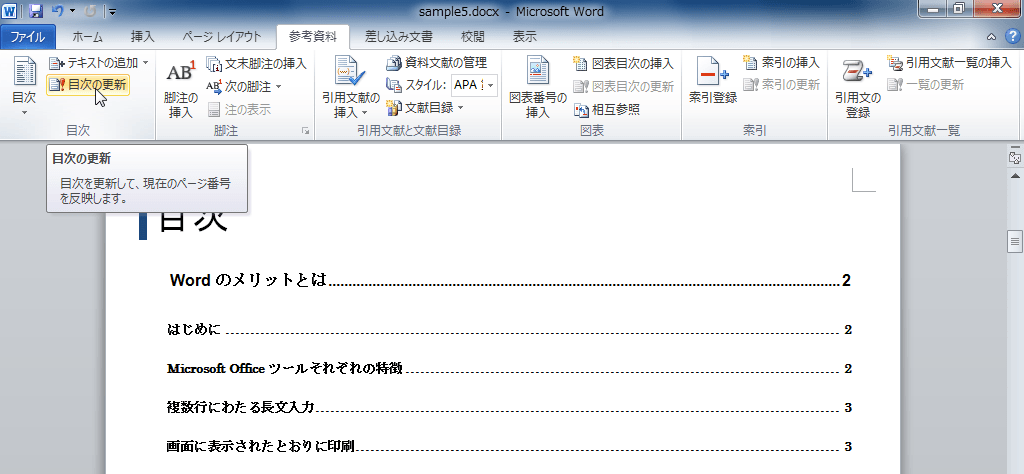
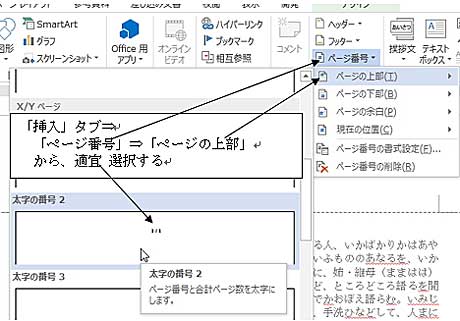
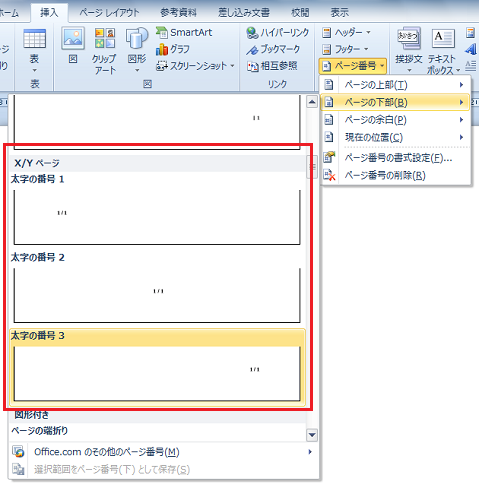
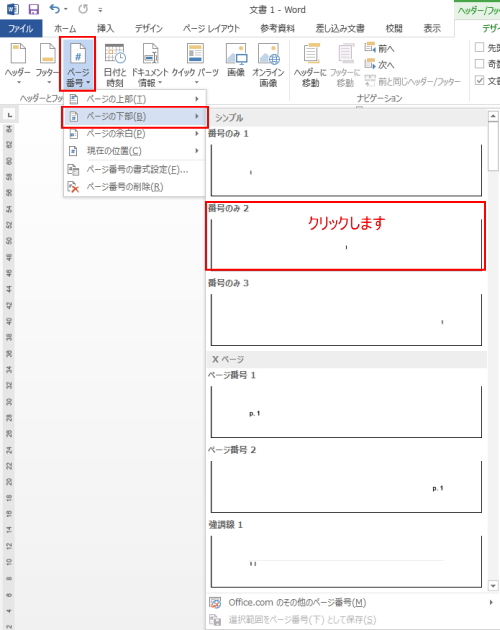
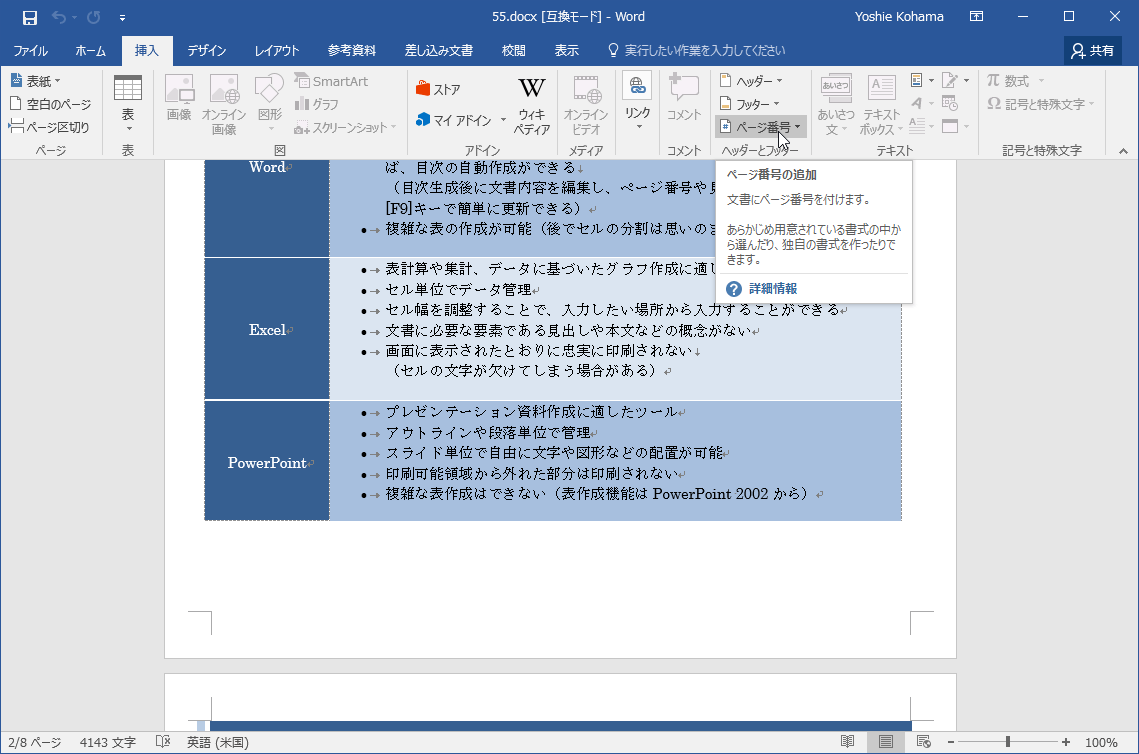
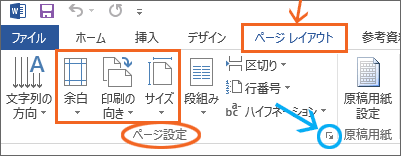
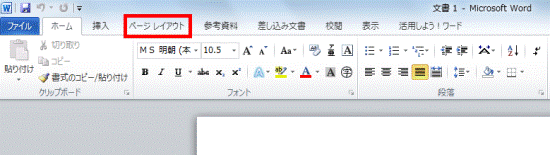
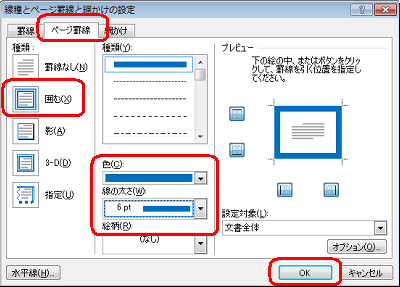
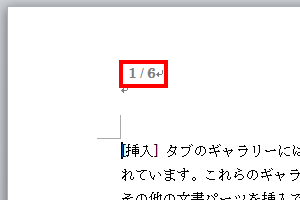
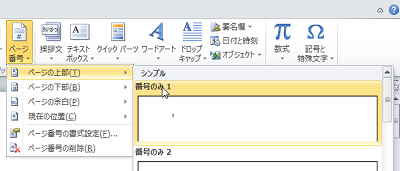
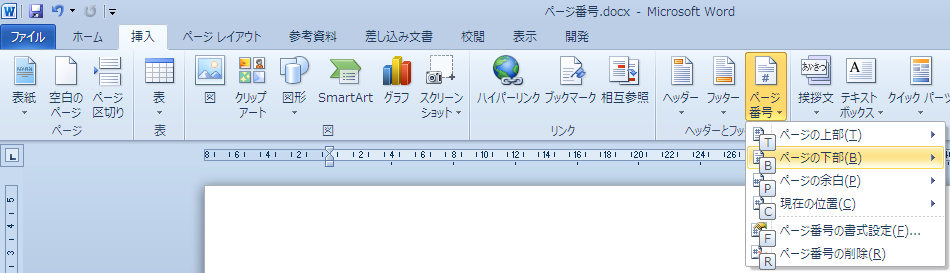
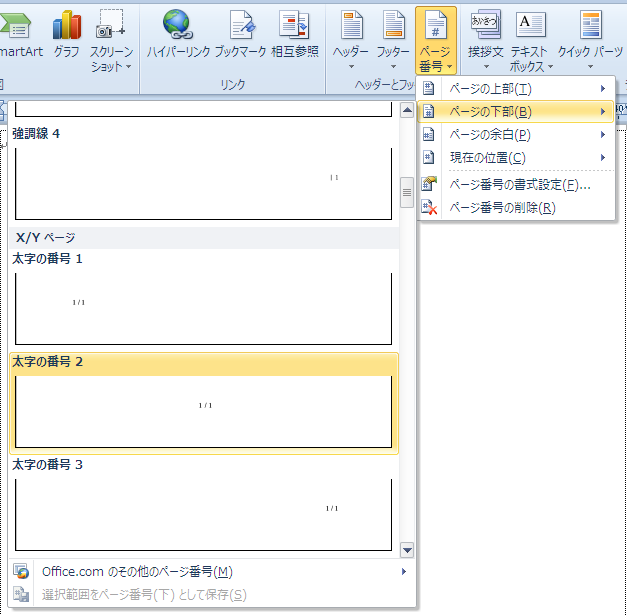
マニュアルはもちろん、ちょっとした文書でもページ番号が入っていると便利ですよね。 文書に「ページ番号 / 総ページ数」を設定したい場合は、「ページ番号ギャラリー」を使用するか、「フィールド コード」を使用します。 ここでは、「ページ番号 / 総ページ数」を文書のフッターに設定ページを追加する 開いている文書で、追加するページの前または後に表示されるページに移動します。 挿入 タブ の ページ ボタンの下にある矢印 をクリック します。 次のいずれかのオプションを選択します。 空白ページを挿入 して、現在選択されワードのページ設定は文書全体のデザインを決定する重要な要素なので、用意されている項目と設定方法をしっかりと把握しておくことが大切です。ここでは、Wordのバージョンごとに、ページ設定を変更する手順を紹介します。 Word では
ワード 新しいページ 追加 下にのギャラリー
各画像をクリックすると、ダウンロードまたは拡大表示できます
 |  |  |
 |  |  |
 |  |  |
「ワード 新しいページ 追加 下に」の画像ギャラリー、詳細は各画像をクリックしてください。
 |  |  |
 |  |  |
 |  |  |
「ワード 新しいページ 追加 下に」の画像ギャラリー、詳細は各画像をクリックしてください。
 |  |  |
 |  |  |
 |  | |
「ワード 新しいページ 追加 下に」の画像ギャラリー、詳細は各画像をクリックしてください。
 |  |  |
 |  |  |
 |  |  |
「ワード 新しいページ 追加 下に」の画像ギャラリー、詳細は各画像をクリックしてください。
 |  | |
 |  |  |
 |  |  |
「ワード 新しいページ 追加 下に」の画像ギャラリー、詳細は各画像をクリックしてください。
 |  |  |
 |  |  |
 |  |  |
「ワード 新しいページ 追加 下に」の画像ギャラリー、詳細は各画像をクリックしてください。
 |  |  |
 |  |  |
 |  |  |
「ワード 新しいページ 追加 下に」の画像ギャラリー、詳細は各画像をクリックしてください。
 |  |  |
 |  | |
 |  |  |
「ワード 新しいページ 追加 下に」の画像ギャラリー、詳細は各画像をクリックしてください。
 |  |  |
 |  |  |
 |  |  |
「ワード 新しいページ 追加 下に」の画像ギャラリー、詳細は各画像をクリックしてください。
 |  |  |
 | ||
|  | |
「ワード 新しいページ 追加 下に」の画像ギャラリー、詳細は各画像をクリックしてください。
 |  |  |
 |  |  |
 |  |  |
「ワード 新しいページ 追加 下に」の画像ギャラリー、詳細は各画像をクリックしてください。
 |  |  |
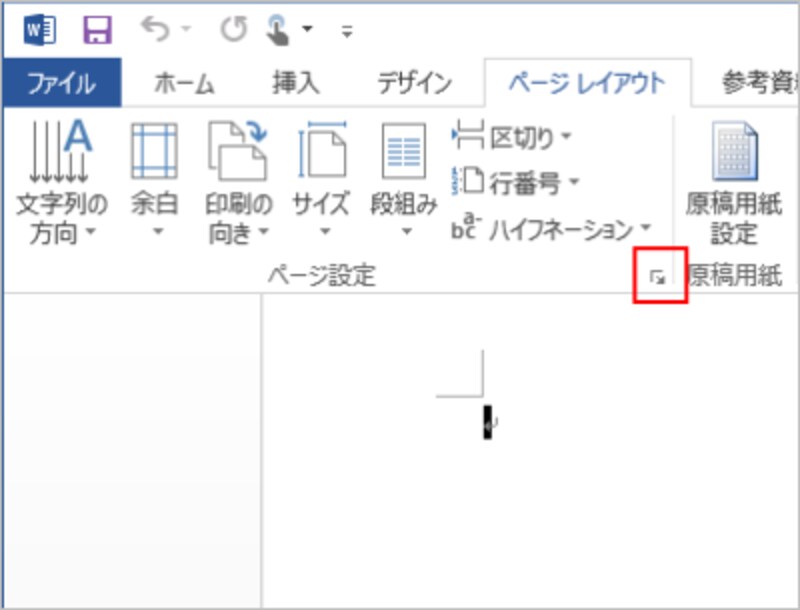 |  |
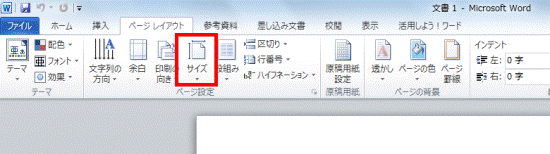
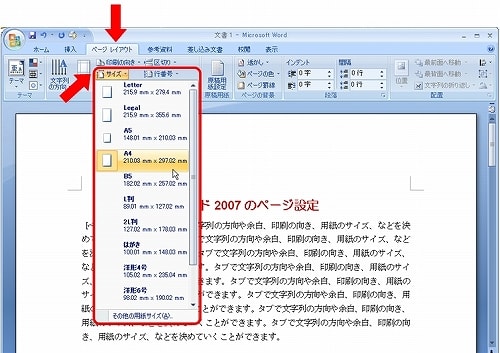
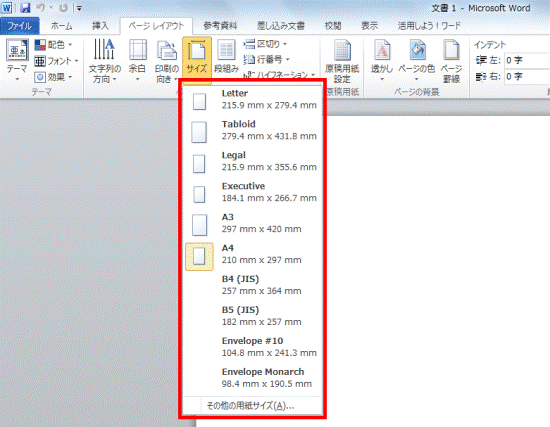
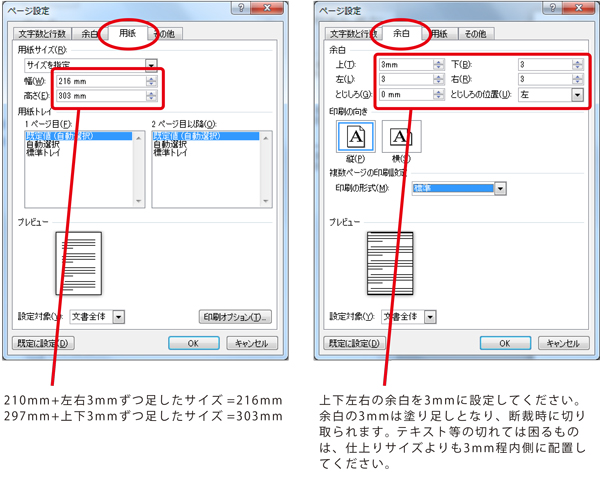
設定したい用紙サイズをクリックします。 規定値は「 210mm×297mm」となっています。 最下部にある「その他の用紙サイズ」を選択します。 「ページ設定」ダイアログボックスの 用紙タブで用紙サイズを設定します。 用紙サイズの幅と高さを適切な長ワード 10 (Word 10) 入力の前にページ設定 (1分30秒) 動画と音声で解説していますので、音声が聴けるように設定してご覧下さい。 動画下部のコントロールボタンやルーラーで、一時停止や巻き戻しをしたり、任意の位置を視聴できます。
Incoming Term: ワード ページ ごとに 設定を 変える, ワード ページ 最終ページは入れない 設定, word ページ 見出し 設定, ワード ページ 追加 できない, ワード 新しいページ 追加 下に, ワード 表 改ページ できない, ワード ページ設定 途中から 変更, word フッター ページ 設定, word ページ設定 はがき ない, word 目次 ページ番号 設定, ワード ページ 表示 おかしい, ワード 365 ページ設定 ない,


0 件のコメント:
コメントを投稿